
CaringDictate 如何運作
就這麼簡單—— 點一下、按一下、開口說。
兩次點擊即可安裝。按照三個簡單的英文精靈問題操作。然後在大多數 Windows 程式中說話 — Word、電子郵件、Facebook、瀏覽器搜尋,任何接受輸入的文字框。
步驟 1
兩下點選就完成安裝。
下載安裝程式(一個 .exe 檔案,約 140 MB),按兩下它,然後按 下一步 略過 Windows 的「使用者帳戶控制」提示。不到一分鐘就會進入設定精靈。
- 不用帳號、不用電子郵件、不用 API 金鑰、沒有設定要選。
- 除了標準的安裝程式提示外,不需要管理員權限。
- 首次執行時下載語音模型需要幾分鐘——只此一次,永久有效。

步驟 2
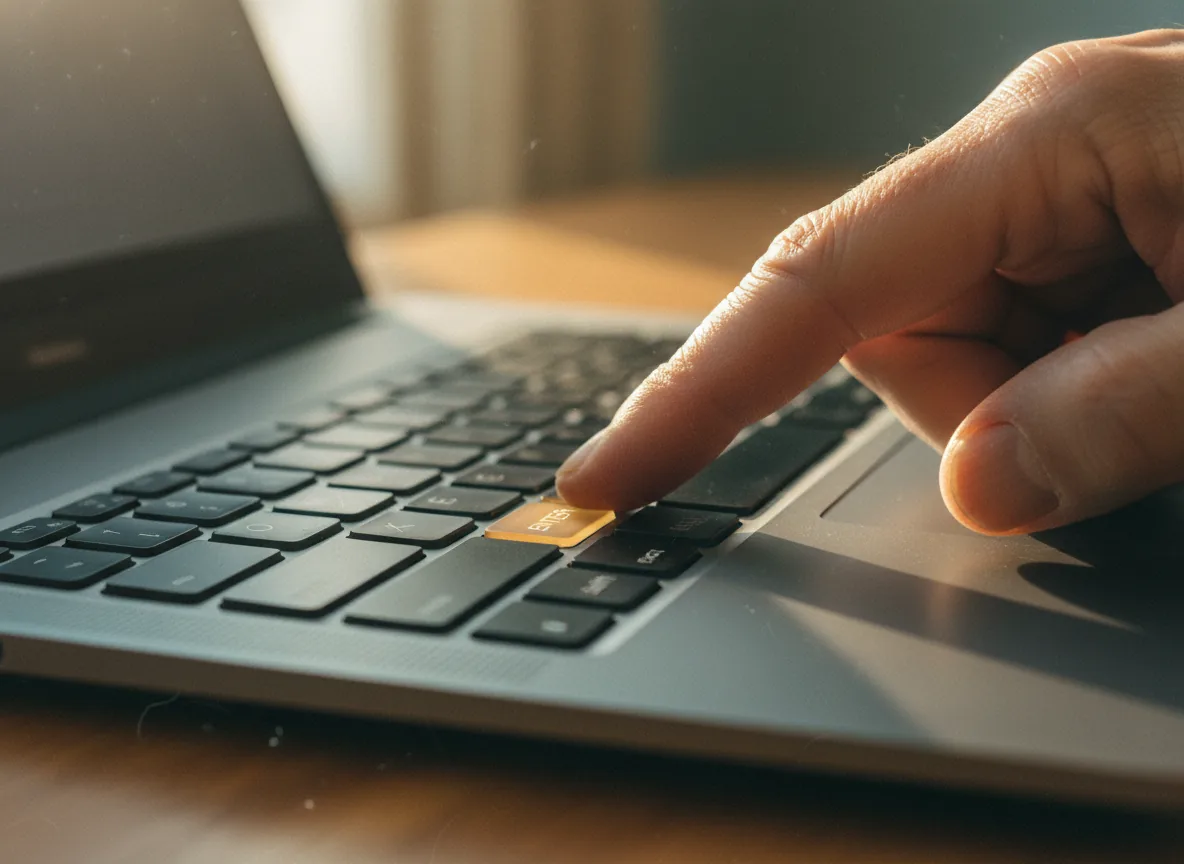
在任何文字框中點一下。按下您的快速鍵。
打開一個程式 — Word、Outlook、您的瀏覽器、記事本。將游標點擊到您要輸入的欄位中。按下您在設定期間選擇的說話按鈕。預設是 Right Ctrl 鍵,您可以將其更改為任何舒適的按鍵或滑鼠按鈕。這適用於大多數 Windows 程式;如果某個程式阻止直接插入,您的文字會保留在剪貼簿和復原面板中,因此不會丟失,提升權限的管理員視窗可能需要此備用方案。
- 一聲輕柔的提示音確認聽寫已開始。
- 滑鼠按鈕也適用——如果鍵盤對您來說不好操作,這很有用。
- 用完後,按同一個快速鍵就能關閉聽寫。
步驟 3
開口說。看著文字出現。
就像跟朋友說話那樣說——平常的速度、完整的句子、正常的音量。你一邊說, 文字就一邊出現在你剛點進去的文字框裡。說完後,再按一次快速鍵。 就這樣,整個流程就是這麼簡單。
- 標點符號:只要說 「逗號」, 「句號」, 「新段落。」
- 說錯了?像平常一樣用鍵盤刪除,或選取後重新口述蓋過去。
- 所有處理都在您的電腦上進行——不會傳送到雲端。
最初的三分鐘
三個問題。然後就永遠搞定了。
設定精靈剛好問三件事。每一件都有合理的預設值,所以您可以按 「下一步、下一步、下一步」,不到一分鐘就開始聽寫。或者,挑出適合您的選項。
-
01
「你想按哪個快速鍵來開始聽寫?」
預設: Right Ctrl 鍵。或者選擇任何您覺得舒適的按鍵或滑鼠按鈕 — 如果按鍵困難,滑鼠側邊按鈕很受歡迎。
-
02
「要用同一個鍵來停止,還是換一個鍵?」
預設:同一個鍵切換開與關。(比較好記。)兩鍵設定也有,給想用的人。
-
03
「要在聽寫開始和結束時播放提示音嗎?」
預設:要,一聲輕柔的提示音。當您的眼睛盯著文件、而不是盯著角落那個 小小的指示符號時,聲音確認很重要。
「都設定好了。現在試試看——點進任何文字框,按下你的快速鍵,然後說點什麼。」
您可以用它做什麼
只要有文字游標在閃爍的地方,您就能說話。
文字輸入是在 Windows 系統層級運作的——不管你用的是哪個程式都一樣。 以下是大家最常拿它來做的六件事。
-
寫電子郵件
Outlook、瀏覽器中的 Gmail、Apple Mail——想回多久就說多久,把回覆全程說出來。
閱讀操作說明 -
Microsoft Word
長信、回憶錄、工作文件——像任何其他輸入方式一樣,把內容口述進游標處。
閱讀操作說明 -
Facebook 與社群
在瀏覽器中留言與發文。完全不必用螢幕鍵盤。
閱讀操作說明 -
瀏覽器搜尋
用說的,把問題打進 Google 或任何搜尋列。
閱讀操作說明 -
訊息與聊天
Teams、Slack、Signal、WhatsApp Web——任何能接受打字的文字欄位都行。
閱讀操作說明 -
寫信
在記事本、Word 或任何寫作應用程式中寫真正的信。印出來寄送。
閱讀操作說明
它做的第七件事根本不是打字:它能錄製任何會議應用程式中的通話並在你自己的電腦上轉錄它,有說話者標籤和書面摘要。 那部分在這裡說明.
誠實說明它做不到的事
幾件我們不會假裝做得到的事。
信任來自坦承說出限制,而不是把它們藏起來。以下是 CaringDictate 不是什麼。
-
它不能取代螢幕報讀軟體。
CaringDictate 把您的聲音變成文字。它不會把文字唸回給您聽。如果您同時也需要文字轉語音,NVDA(免費)和 Windows 朗讀程式(內建)都能與 CaringDictate 並用,運作良好。
-
它不能用語音命令來控制系統。
您無法對它說「開啟 Word」或「點擊送出按鈕」。Windows Voice Access 才是為這項工作所打造的工具。CaringDictate 則是專為打字所打造的——在大多數 Windows 程式中,快速且準確。
-
它不會寫出您沒說過的內容。
CaringDictate 不會自動補完或自動修正您的語意。它如實謄寫您說出口的話。這是刻意的——比較不會有意外。
-
它不能完美理解所有口音。
在清晰的英語語音上準確度很高,但它會因您的麥克風、背景噪音和口音而異 — 口音較重者準確度較低。我們不會假裝不是這樣。30 天退款就是為此而設。