
CaringDictate कैसे काम करता है
यह उतना ही सरल है जितना क्लिक करना, दबाना, बोलना।
दो क्लिक में इंस्टॉल करें। तीन सरल-भाषा विज़ार्ड सवालों से गुज़रें। फिर अधिकांश Windows प्रोग्राम में बोलें — Word, ईमेल, Facebook, ब्राउज़र सर्च, कोई भी टेक्स्ट बॉक्स जो टाइपिंग स्वीकार करता है।
चरण 1
दो क्लिक में इंस्टॉल करें।
इंस्टालर डाउनलोड करें (एक .exe फ़ाइल, लगभग 140 MB), इसे डबल-क्लिक करें, फिर क्लिक करें Next Windows User Account Control संकेत को आगे बढ़ाते हुए। आप एक मिनट से भी कम में सेटअप विज़ार्ड में पहुँच जाएँगे।
- कोई खाता नहीं, कोई ईमेल नहीं, कोई API कुंजी नहीं, चुनने के लिए कोई सेटिंग नहीं।
- मानक इंस्टॉलर संकेत से परे कोई एडमिन अनुमति नहीं।
- वॉइस मॉडल का पहली बार डाउनलोड कुछ मिनट लेता है — एक बार, हमेशा के लिए।


चरण 2
किसी भी टेक्स्ट बॉक्स में क्लिक करें। अपनी हॉटकी दबाएँ।
कोई प्रोग्राम खोलें — Word, Outlook, आपका ब्राउज़र, Notepad। उस फ़ील्ड में कर्सर क्लिक करें जिसमें आप टाइप करना चाहते हैं। सेटअप के दौरान आपने जो टॉक बटन चुना था उसे दबाएँ। डिफ़ॉल्ट है Right Ctrl कुंजी, और आप इसे किसी भी ऐसी कुंजी या माउस बटन में बदल सकते हैं जो आपके लिए आरामदेह हो। यह अधिकांश Windows प्रोग्राम में काम करता है; अगर कोई प्रोग्राम सीधे इंसर्शन को रोकता है, तो आपके शब्द क्लिपबोर्ड पर और एक रिकवरी पैनल में रखे जाते हैं ताकि कुछ भी न खोए, और एलिवेटेड एडमिन विंडो को उस फ़ॉलबैक की ज़रूरत पड़ सकती है।
- एक हल्की चाइम पुष्टि करती है कि डिक्टेशन शुरू हो गया है।
- माउस बटनों के साथ भी काम करता है — उपयोगी अगर आपके लिए कीबोर्ड कठिन हो।
- काम पूरा होने पर वही हॉटकी दबाकर आप डिक्टेशन बंद कर सकते हैं।
चरण 3
बोलें। टेक्स्ट को स्क्रीन पर आते देखें।
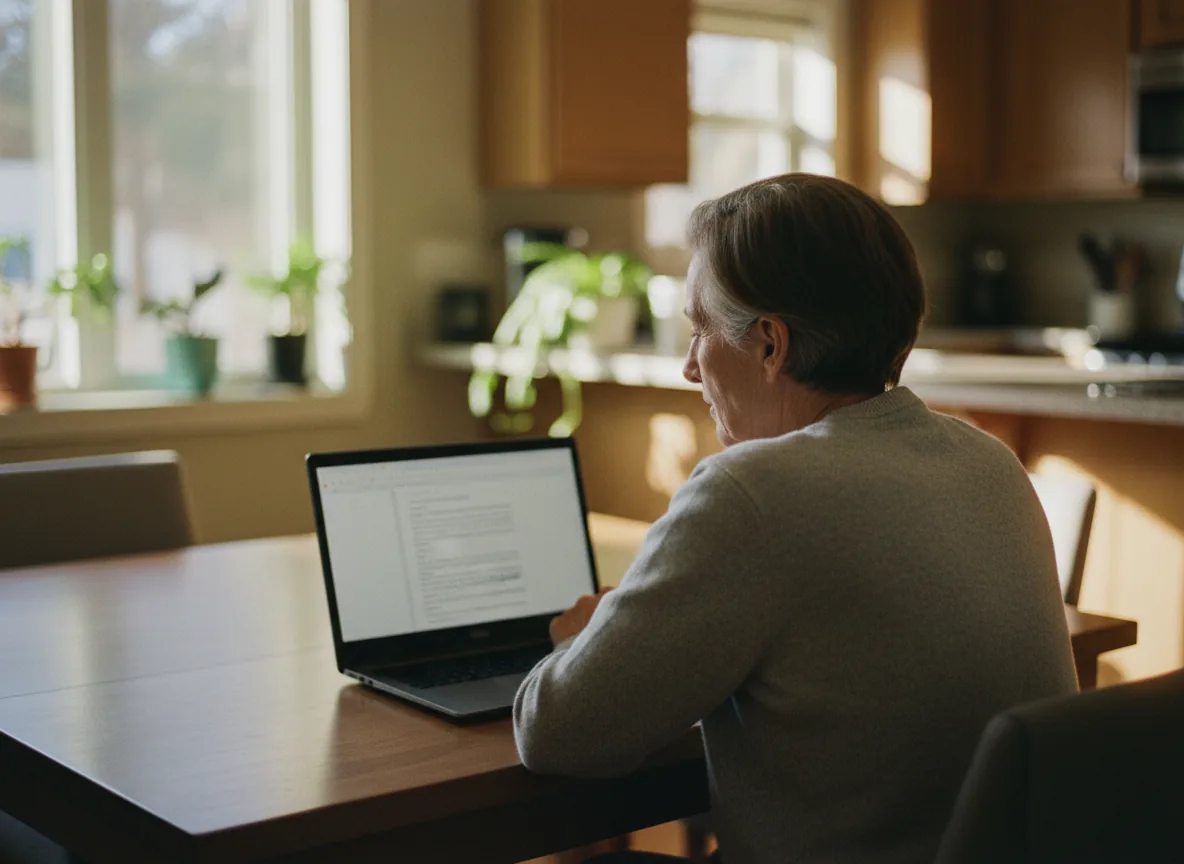
उसी तरह बोलें जैसे आप किसी दोस्त से बात करते हैं — स्वाभाविक गति, पूरे वाक्य, सामान्य आवाज़। जैसे-जैसे आप बोलते हैं, शब्द उस टेक्स्ट फ़ील्ड में दिखते हैं जिसमें आपने क्लिक किया था। पूरा होने पर, हॉटकी फिर से दबाएँ। बस इतना ही। यही पूरा चक्र है।
- विराम चिह्न: बस कहें “कॉमा”, “पीरियड”, “न्यू पैराग्राफ़।”
- गलतियाँ? कीबोर्ड से सामान्य तरीके से मिटाएँ, या चयन के ऊपर फिर से डिक्टेट करें।
- सारी प्रोसेसिंग आपके कंप्यूटर पर होती है — कुछ भी क्लाउड पर नहीं भेजा जाता।
पहले तीन मिनट
तीन सवाल। फिर हमेशा के लिए हो गया।
सेटअप विज़ार्ड ठीक तीन चीज़ें पूछता है। हर एक का एक समझदार डिफ़ॉल्ट है, इसलिए आप Next, Next, Next दबा सकते हैं और एक मिनट से भी कम में डिक्टेट करना शुरू कर सकते हैं। या जो आपके लिए ठीक हो वही चुनें।
-
01
“डिक्टेशन शुरू करने के लिए आप कौन-सी हॉटकी दबाना चाहेंगे?”
डिफ़ॉल्ट: Right Ctrl कुंजी। या कोई भी कुंजी या माउस बटन चुनें जो आपको आरामदायक लगे — यदि कुंजियाँ दबाना मुश्किल है तो माउस का साइड बटन लोकप्रिय है।
-
02
“इसे बंद करने के लिए वही कुंजी इस्तेमाल हो, या कोई अलग?”
डिफ़ॉल्ट: वही कुंजी चालू और बंद टॉगल करती है। (याद रखना आसान।) जो लोग चाहते हैं उनके लिए दो-कुंजी सेटअप मौजूद है।
-
03
“क्या आप चाहते हैं कि डिक्टेशन शुरू और बंद होने पर कोई आवाज़ बजे?”
डिफ़ॉल्ट: हाँ, एक हल्की चाइम। जब आपकी नज़रें दस्तावेज़ पर हों, कोने में किसी छोटे संकेतक पर नहीं, तब ऑडियो पुष्टि मायने रखती है।
“सब तैयार है। अभी आज़माएँ — किसी भी टेक्स्ट बॉक्स में क्लिक करें, अपनी हॉटकी दबाएँ, और कुछ बोलें।”
आप इसके साथ क्या कर सकते हैं
जहाँ भी कोई टेक्स्ट कर्सर टिमटिमाता है, वहाँ आप बोल सकते हैं।
टेक्स्ट इंजेक्शन Windows के स्तर पर काम करता है — इसे इससे कोई फ़र्क नहीं पड़ता कि आप कौन-सा प्रोग्राम इस्तेमाल कर रहे हैं। लोग इससे जो छह सबसे आम काम करते हैं, वे यहाँ हैं।
-
ईमेल लिखें
Outlook, ब्राउज़र में Gmail, Apple Mail — जब तक चाहें तब तक बोलकर जवाब दें।
वॉकथ्रू पढ़ें -
Microsoft Word
लंबे पत्र, संस्मरण, काम के दस्तावेज़ — किसी भी अन्य इनपुट की तरह कर्सर में डिक्टेट करें।
वॉकथ्रू पढ़ें -
Facebook और सोशल
ब्राउज़र में टिप्पणियाँ और पोस्ट। ऑन-स्क्रीन कीबोर्ड पूरी तरह छोड़ दें।
वॉकथ्रू पढ़ें -
ब्राउज़र सर्च
Google या किसी भी सर्च बार में कोई सवाल बोलकर टाइप करें।
वॉकथ्रू पढ़ें -
मैसेजिंग और चैट
Teams, Slack, Signal, WhatsApp Web — कहीं भी जहाँ टेक्स्ट फ़ील्ड टाइपिंग स्वीकार करता हो।
वॉकथ्रू पढ़ें -
पत्र लिखें
Notepad, Word, या किसी भी लेखन ऐप में असली पत्र। प्रिंट करें और भेजें।
वॉकथ्रू पढ़ें
सातवीं चीज़ है जो यह करता है जो टाइपिंग बिल्कुल नहीं है: यह किसी भी मीटिंग ऐप में कॉल रिकॉर्ड कर सकता है और इसे अपने कंप्यूटर पर प्रतिलेख कर सकता है, स्पीकर लेबल और लिखा सारांश के साथ। वह पक्ष यहां समझाया गया है.
जो यह नहीं कर सकता, उसके बारे में ईमानदार
उन चीज़ों की छोटी सूची जिन्हें करने का हम दिखावा नहीं करेंगे।
भरोसा सीमाओं को छिपाने से नहीं, उन्हें बताने से आता है। यहाँ बताया गया है कि CaringDictate क्या नहीं है।
-
यह स्क्रीन रीडर की जगह नहीं लेता।
CaringDictate आपकी आवाज़ को टेक्स्ट में बदलता है। यह टेक्स्ट को आपको पढ़कर वापस नहीं सुनाता। अगर आपको टेक्स्ट-टू-स्पीच भी चाहिए, तो NVDA (मुफ़्त) और Windows Narrator (बिल्ट-इन) दोनों CaringDictate के साथ अच्छी तरह काम करते हैं।
-
यह सिस्टम नियंत्रण के लिए वॉइस कमांड नहीं करता।
आप "Word खोलो" या "Submit बटन क्लिक करो" नहीं कह सकते। Windows का Voice Access इस काम के लिए बना टूल है। CaringDictate टाइपिंग के लिए खासतौर पर बना है — तेज़, सटीक, ज़्यादातर Windows प्रोग्राम में।
-
यह वह नहीं लिखेगा जो आपने नहीं कहा।
CaringDictate आपके अर्थ को स्वतः-पूर्ण या स्वतः-सुधार नहीं करता। यह वही लिखता है जो आपने बोला। यह जानबूझकर है — कम आश्चर्य।
-
यह हर उच्चारण को पूरी तरह से नहीं समझता।
स्पष्ट अंग्रेज़ी भाषण पर सटीकता मज़बूत है, लेकिन यह आपके माइक्रोफ़ोन, पृष्ठभूमि के शोर, और उच्चारण के साथ बदलती है — भारी उच्चारण कम सटीक बैठते हैं। हम इसके उलट दिखावा नहीं करेंगे। 30 दिन का रिफंड इसी वजह से मौजूद है।
इसे आज़माने के लिए तैयार हैं?
इसे मुफ्त में आज़माएँ। इसे रखने के लिए एक बार $49।
CaringDictate डाउनलोड करें, इसे इंस्टॉल करें, और तीन मिनट में डिक्टेट करना शुरू करें। पहले सात दिन मुफ्त हैं — कोई साइन-अप नहीं, कोई कार्ड नहीं, रद्द करने के लिए कुछ भी नहीं।
7-दिन का मुफ्त परीक्षण। इसे रखने के लिए एक बार $49। 30-दिन की मनी-बैक गारंटी।