
Jak działa CaringDictate
To proste jak kliknij, naciśnij, mów.
Zainstaluj dwoma kliknięciami. Przejdź przez trzy proste pytania kreatora. Następnie mów w większości programów Windows — Word, e-mail, Facebook, wyszukiwarka w przeglądarce, dowolne pole tekstowe, które przyjmuje pisanie.
Krok 1
Instalacja w dwóch kliknięciach.
Pobierz instalator (jeden plik .exe, około 140 MB), kliknij go dwukrotnie, a następnie kliknij Dalej aby przejść komunikat Kontroli konta użytkownika systemu Windows. W kreatorze konfiguracji znajdzie się Pan/Pani w niecałą minutę.
- Bez konta, bez e-maila, bez klucza API, bez ustawień do wyboru.
- Bez uprawnień administratora poza standardowym komunikatem instalatora.
- Pobranie modelu głosowego przy pierwszym uruchomieniu zajmuje kilka minut — raz, na zawsze.

Krok 2
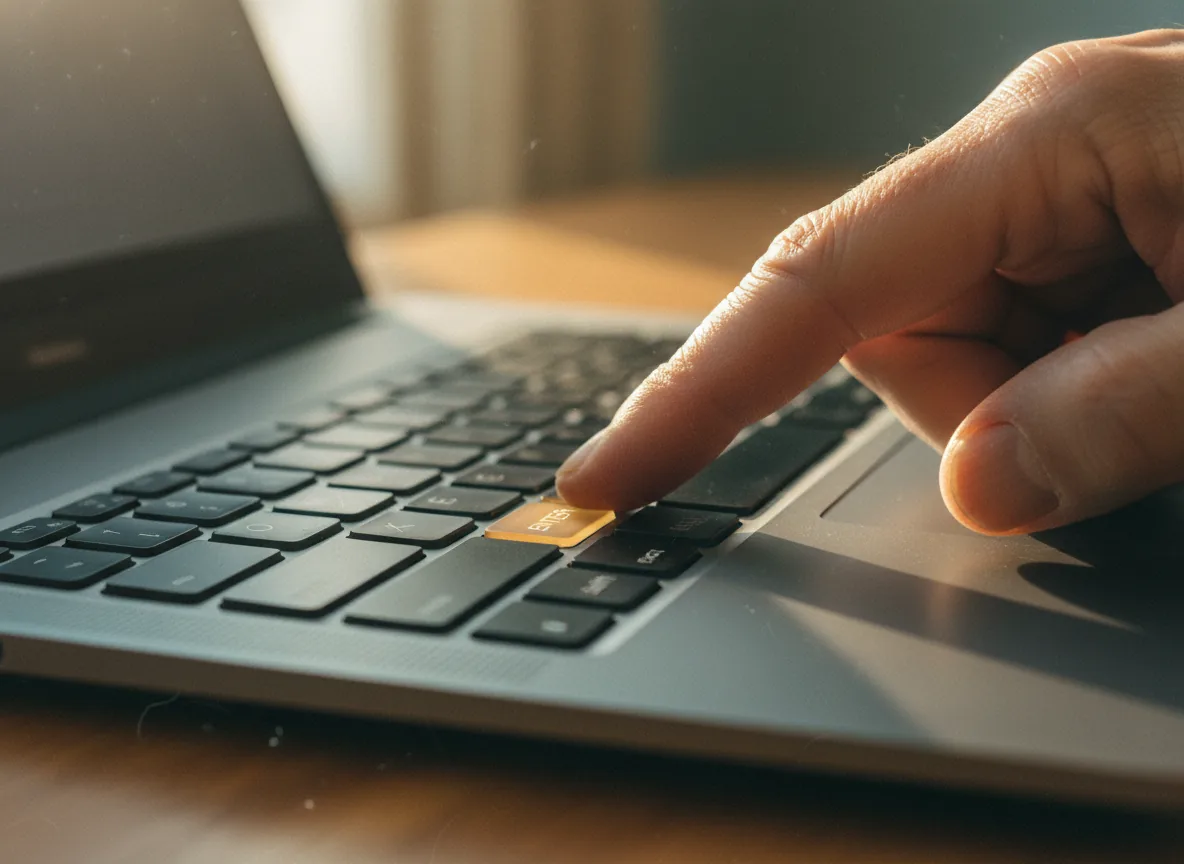
Kliknij w dowolne pole tekstowe. Naciśnij swój skrót klawiszowy.
Otwórz program — Word, Outlook, przeglądarkę, Notatnik. Ustaw kursor w polu, w którym chcesz pisać. Naciśnij przycisk mówienia wybrany podczas konfiguracji. Domyślnie jest to klawisz Right Ctrl i możesz go zmienić na dowolny klawisz lub przycisk myszy, jaki jest dla Ciebie wygodny. Działa to w większości programów Windows; jeśli któryś blokuje bezpośrednie wstawianie, Twoje słowa pozostają w schowku i w panelu odzyskiwania, więc nic nie ginie, a okna z podwyższonymi uprawnieniami administratora mogą wymagać tego rozwiązania awaryjnego.
- Delikatny dźwięk potwierdza, że dyktowanie się rozpoczęło.
- Działa również z przyciskami myszy — przydatne, jeśli korzystanie z klawiatury sprawia Panu/Pani trudność.
- Ten sam skrót klawiszowy wyłącza dyktowanie, gdy skończysz.
Krok 3
Mów. Obserwuj, jak pojawia się tekst.
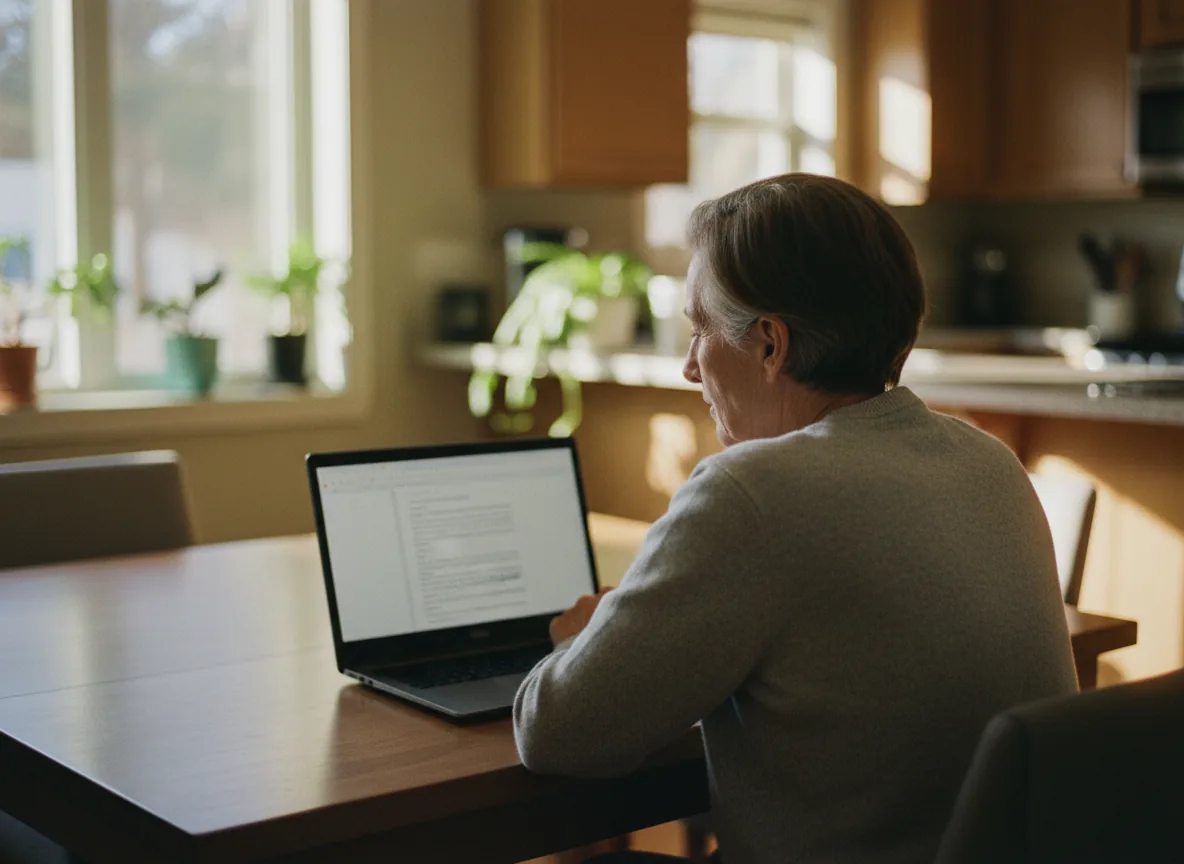
Mów tak, jak rozmawiasz z przyjacielem — naturalne tempo, pełne zdania, normalna głośność. Gdy mówisz, słowa pojawiają się w polu tekstowym, w które kliknąłeś. Gdy skończysz, naciśnij skrót klawiszowy ponownie. To wszystko. To cały cykl.
- Interpunkcja: wystarczy powiedzieć „przecinek”, „kropka”, „nowy akapit.”
- Pomyłki? Prosimy usunąć je klawiaturą jak zwykle albo podyktować ponownie na zaznaczonym fragmencie.
- Całe przetwarzanie odbywa się na Pana/Pani komputerze — nic nie jest wysyłane do chmury.
Pierwsze trzy minuty
Trzy pytania. A potem gotowe na zawsze.
Kreator konfiguracji zadaje dokładnie trzy rzeczy. Każda z nich ma sensowne ustawienie domyślne, więc można nacisnąć Dalej, Dalej, Dalej i zacząć dyktować w niecałą minutę. Albo wybrać to, co sprawdza się u Pana/Pani.
-
01
„Który skrót klawiszowy chcesz naciskać, aby rozpocząć dyktowanie?”
Domyślnie: Right Ctrl klawisz. Lub wybierz dowolny klawisz lub przycisk myszy, który uznasz za wygodny — boczny przycisk myszy jest popularny, jeśli naciskanie klawiszy jest trudne.
-
02
„Czy do zatrzymania ma służyć ten sam klawisz, czy inny?”
Domyślnie: ten sam klawisz włącza i wyłącza. (Łatwiej zapamiętać.) Konfiguracja dwuklawiszowa jest dostępna dla tych, którzy jej chcą.
-
03
„Czy chcesz, aby przy rozpoczęciu i zakończeniu dyktowania odtwarzał się dźwięk?”
Domyślnie: tak, delikatny dźwięk. Potwierdzenie dźwiękowe ma znaczenie, gdy wzrok jest skupiony na dokumencie, a nie na maleńkim wskaźniku w rogu.
„Wszystko gotowe. Wypróbuj teraz — kliknij w dowolne pole tekstowe, naciśnij skrót klawiszowy i powiedz coś.”
Co można z tym zrobić
Wszędzie tam, gdzie miga kursor tekstowy, można mówić.
Wstawianie tekstu działa na poziomie systemu Windows — nie ma znaczenia, jakiego programu używasz. Oto sześć najczęstszych rzeczy, do których ludzie go używają.
-
Pisanie e-maili
Outlook, Gmail w przeglądarce, Apple Mail — niech Pan/Pani przegada odpowiedzi tak długo, jak trzeba.
Przeczytaj instrukcję -
Microsoft Word
Długie listy, wspomnienia, dokumenty służbowe — dyktowanie w miejscu kursora jak każde inne wprowadzanie.
Przeczytaj instrukcję -
Facebook i media społecznościowe
Komentarze i posty w przeglądarce. Prosimy całkowicie pominąć klawiaturę ekranową.
Przeczytaj instrukcję -
Wyszukiwanie w przeglądarce
Wpisz pytanie do Google lub dowolnego paska wyszukiwania, wypowiadając je.
Przeczytaj instrukcję -
Wiadomości i czat
Teams, Slack, Signal, WhatsApp Web — wszędzie tam, gdzie pole tekstowe przyjmuje pisanie.
Przeczytaj instrukcję -
Pisanie listów
Prawdziwe listy w Notatniku, Wordzie lub dowolnej aplikacji do pisania. Wydrukuj i wyślij.
Przeczytaj instrukcję
Jest siódme rzeczy, które robi, które w ogóle nie dyktują: może nagrać rozmowę w dowolnej aplikacji spotkań i transkrybować ją na twoim komputerze, z etykietami mówcy i napisanym streszczeniem. Ta strona jest wyjaśniona tutaj.
Uczciwie mówimy, czego program nie robi
Krótka lista rzeczy, których nie będziemy udawać, że robimy.
Zaufanie bierze się z nazywania ograniczeń, a nie z ich ukrywania. Oto, czym CaringDictate nie jest.
-
Nie zastępuje czytnika ekranu.
CaringDictate zamienia Pana/Pani głos w tekst. Nie odczytuje tekstu na głos. Jeśli potrzebuje Pan/Pani również funkcji zamiany tekstu na mowę, NVDA (bezpłatny) i Narrator systemu Windows (wbudowany) — oba dobrze współpracują z CaringDictate.
-
Nie obsługuje poleceń głosowych do sterowania systemem.
Nie możesz powiedzieć „otwórz Worda” ani „kliknij przycisk Wyślij”. Voice Access Windows to narzędzie zbudowane do tego zadania. CaringDictate jest stworzony specjalnie do pisania — szybko, dokładnie, w większości programów na Windows.
-
Nie napisze tego, czego Pan/Pani nie powiedział/a.
CaringDictate nie uzupełnia automatycznie ani nie poprawia automatycznie sensu Pana/Pani wypowiedzi. Transkrybuje to, co Pan/Pani powiedział/a. To zamierzone — mniej niespodzianek.
-
Nie rozumie każdego akcentu idealnie.
Dokładność jest wysoka przy wyraźnej mowie angielskiej, ale zależy od Twojego mikrofonu, hałasu w tle i akcentu — silne akcenty wypadają gorzej. Nie będziemy udawać, że jest inaczej. 30-dniowy zwrot istnieje właśnie z tego powodu.
Gotowy/a, by spróbować?
Wypróbuj bezpłatnie. $49 jednorazowo, aby zachować program.
Pobierz CaringDictate, zainstaluj i zacznij dyktować w ciągu trzech minut. Pierwsze siedem dni jest bezpłatne — bez rejestracji, bez karty, nic do anulowania.
Bezpłatna 7-dniowa wersja próbna. $49 jednorazowo, aby zachować program. 30-dniowa gwarancja zwrotu pieniędzy.