
كيف يعمل CaringDictate
الأمر بسيط مثل انقر، اضغط، تحدّث.
ثبّته بنقرتين. اجتَز ثلاثة أسئلة إعداد بلغة واضحة ومباشرة. ثم تكلّم في معظم برامج Windows — Word، البريد الإلكتروني، Facebook، بحث المتصفّح، أي حقل نصّي يقبل الكتابة.
الخطوة 1
ثبّت بنقرتين.
قم بتنزيل المثبِّت (ملف .exe واحد، حوالي 140 ميجابايت)، انقر نقراً مزدوجاً فوقه، ثم انقر فوق التالي لتجاوز تنبيه التحكم في حساب المستخدم (UAC) في Windows. ستكون في معالج الإعداد خلال أقل من دقيقة.
- لا حساب، لا بريد إلكتروني، لا مفتاح API، لا إعدادات للاختيار.
- لا أذونات مسؤول تتجاوز تنبيه المثبِّت القياسي.
- يستغرق تنزيل النموذج الصوتي عند التشغيل الأول بضع دقائق — مرة واحدة، إلى الأبد.


الخطوة 2
انقر داخل أي مربع نص. اضغط مفتاح الاختصار الخاص بك.
افتح برنامجاً — Word، Outlook، متصفّحك، Notepad. انقر بمؤشّر الكتابة داخل الحقل الذي تريد الكتابة فيه. اضغط زرّ التحدّث الذي اخترته أثناء الإعداد. الافتراضي هو مفتاح Right Ctrl ، ويمكنك تغييره إلى أي مفتاح أو زر فأرة يكون مريحاً. يعمل هذا في معظم برامج Windows؛ وإن منع أحدها الإدراج المباشر، تُحفَظ كلماتك في الحافظة وفي لوحة استرجاع بحيث لا يضيع شيء، وقد تحتاج نوافذ المسؤول ذات الصلاحيات المرتفعة إلى هذا الحل البديل.
- تؤكد نغمة خفيفة بدء الإملاء.
- يعمل مع أزرار الفأرة أيضاً — مفيد إذا كانت لوحة المفاتيح صعبة عليك.
- الاختصار نفسه يُوقف الإملاء عند انتهائك.
الخطوة 3
تحدّث. شاهد النص يظهر.
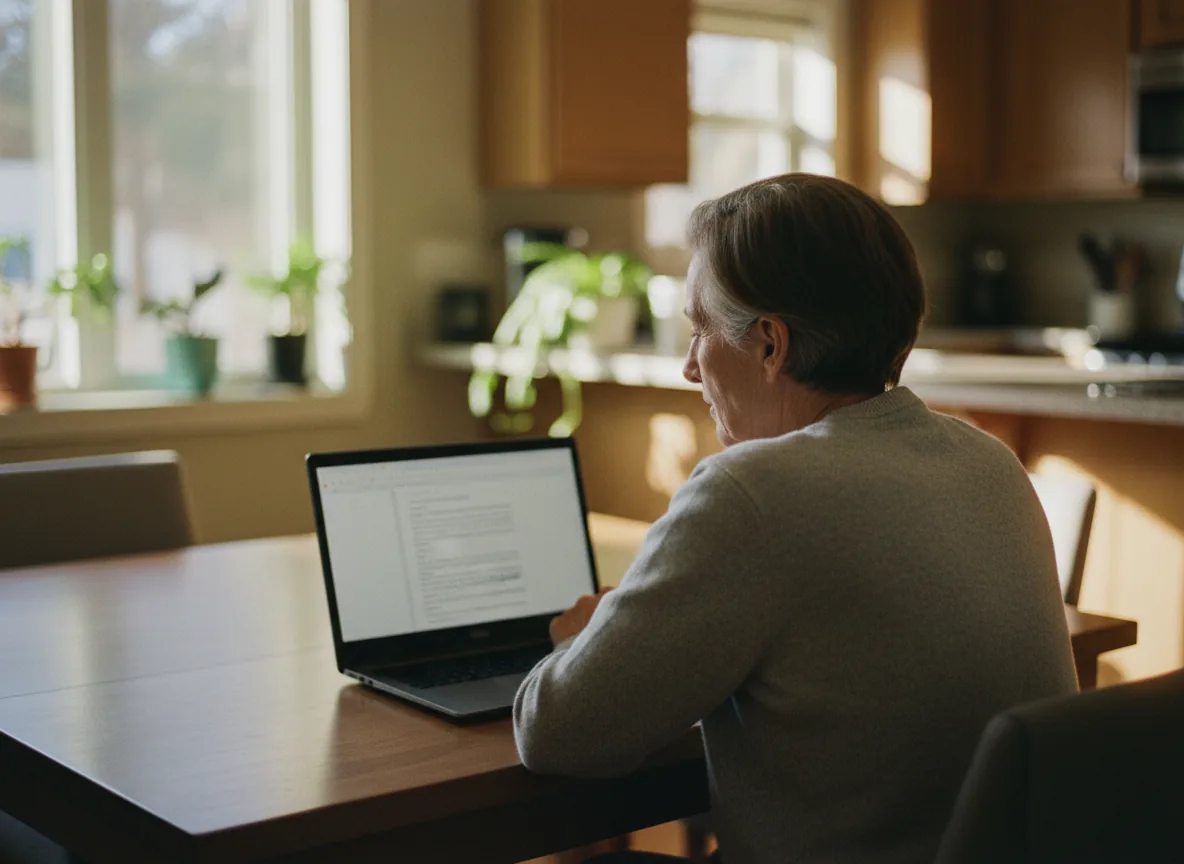
تحدّث كما تتحدّث إلى صديق — بوتيرة طبيعية، وجُمل كاملة، وحجم صوت عادي. وبينما تتكلّم، تظهر الكلمات في حقل النص الذي نقرت داخله. حين تنتهي، اضغط الاختصار مرة أخرى. هذا كل شيء. هذه هي الدورة الكاملة.
- علامات الترقيم: فقط قل «فاصلة», «نقطة», «فقرة جديدة.»
- أخطاء؟ امحُها بلوحة المفاتيح كالمعتاد، أو أملِ مرة أخرى فوق التحديد.
- تتم كل المعالجة على حاسوبك — لا شيء يُرسَل إلى السحابة.
الدقائق الثلاث الأولى
ثلاثة أسئلة. وينتهي الأمر إلى الأبد.
يطرح معالج الإعداد ثلاثة أمور بالضبط. كل واحد منها له إعداد افتراضي معقول، حتى تتمكن من الضغط على التالي، التالي، التالي وتبدأ الإملاء خلال أقل من دقيقة. أو اختر ما يناسبك.
-
01
«ما الاختصار الذي تودّ الضغط عليه لبدء الإملاء؟»
الافتراضي: Right Ctrl مفتاح. أو اختر أي مفتاح أو زر ماوس تجده مريحًا — زر الماوس الجانبي شائع إذا كان الضغط على المفاتيح صعبًا.
-
02
«هل تريد استخدام المفتاح نفسه للإيقاف، أم مفتاحاً آخر؟»
الافتراضي: المفتاح نفسه يبدّل بين التشغيل والإيقاف. (أسهل للتذكر.) إعداد المفتاحين متاح لمن يريده.
-
03
«هل تريد سماع صوت عند بدء الإملاء وتوقّفه؟»
الافتراضي: نعم، نغمة خفيفة. التأكيد الصوتي مهم عندما تكون عيناك على المستند، وليس على مؤشر صغير في الزاوية.
«كل شيء جاهز. جرّبه الآن — انقر داخل أي مربّع نص، اضغط اختصارك، وقل شيئاً.»
ما يمكنك فعله به
في أي مكان يومض فيه مؤشر النص، يمكنك التحدث.
يعمل إدراج النص على مستوى Windows — فهو لا يهتمّ بأي برنامج تستخدمه. إليك الأشياء الستة الأكثر شيوعاً التي يفعلها الناس به.
-
كتابة البريد الإلكتروني
Outlook، وGmail في المتصفح، وApple Mail — تحدّث خلال الردود طالما احتجت.
اقرأ الشرح التفصيلي -
Microsoft Word
رسائل طويلة، ومذكرات، ومستندات عمل — أملِ في المؤشر مثل أي إدخال آخر.
اقرأ الشرح التفصيلي -
فيسبوك والتواصل الاجتماعي
التعليقات والمنشورات في المتصفح. تجاوز لوحة المفاتيح على الشاشة تماماً.
اقرأ الشرح التفصيلي -
بحث المتصفح
اكتب سؤالاً في Google أو أي شريط بحث بنطقه.
اقرأ الشرح التفصيلي -
المراسلة والدردشة
Teams، وSlack، وSignal، وWhatsApp Web — في أي مكان يقبل فيه حقل نص الكتابة.
اقرأ الشرح التفصيلي -
كتابة الرسائل
رسائل حقيقية في Notepad أو Word أو أي تطبيق كتابة. اطبعها وأرسلها.
اقرأ الشرح التفصيلي
يوجد شيء سابع يفعله وليس الكتابة على الإطلاق: يمكنه تسجيل مكالمة في أي تطبيق اجتماع ونسخها على جهازك الخاص، مع علامات المتحدث وملخص مكتوب. يتم شرح هذا الجزء هنا.
صادقون بشأن ما لا يفعله البرنامج
قائمة قصيرة بأشياء لن ندّعي أننا نقوم بها.
تأتي الثقة من تسمية الحدود، لا من إخفائها. إليك ما لا يفعله CaringDictate.
-
لا يحل محل قارئ الشاشة.
يحوّل CaringDictate صوتك إلى نص. لكنه لا يقرأ لك النص بصوت مسموع. إذا كنت بحاجة أيضاً إلى تحويل النص إلى كلام، فإن NVDA (مجاني) وWindows Narrator (مدمج) يعملان جيداً جنباً إلى جنب مع CaringDictate.
-
لا يقوم بأوامر صوتية للتحكم في النظام.
لا يمكنك قول "افتح Word" أو "انقر زر الإرسال". Windows Voice Access هو الأداة المصممة لهذه المهمة. أما CaringDictate فمصمم خصيصًا للكتابة — سريع، دقيق، في معظم برامج Windows.
-
لن يكتب ما لم تقله.
لا يكمل CaringDictate جملك تلقائياً ولا يصحح معناك تلقائياً. بل يُفرِّغ ما نطقت به. وهذا عن قصد — مفاجآت أقل.
-
إنه لا يفهم كل لكنة فهماً كاملاً.
الدقة قوية على الكلام الإنجليزي الواضح، لكنها تتفاوت تبعاً لميكروفونك وضجيج الخلفية واللكنة — اللكنات الثقيلة تحقّق دقة أدنى. لن ندّعي عكس ذلك. والاسترداد خلال 30 يوماً موجود لهذا السبب.
مستعد لتجربته؟
جربه مجانًا. $49 لمرة واحدة للاحتفاظ به.
قم بتنزيل CaringDictate، وقم بتثبيته، وابدأ الإملاء في ثلاث دقائق. الأيام السبعة الأولى مجانية — لا يلزم التسجيل، ولا بطاقة، ولا شيء لإلغائه.
تجربة مجانية لمدة 7 أيام. 49 دولارًا لمرة واحدة للاحتفاظ به. ضمان استرداد الأموال لمدة 30 يومًا.