
CaringDictate ทำงานอย่างไร
มันง่ายเหมือน คลิก กด พูด
ติดตั้งในสองคลิก ทำตามคำถามวิซาร์ดสามข้อที่เป็นภาษาเรียบง่าย แล้วพูดในโปรแกรม Windows ส่วนใหญ่ — Word, อีเมล, Facebook, การค้นหาในเบราว์เซอร์, ช่องข้อความใดก็ตามที่รับการพิมพ์
ขั้นตอนที่ 1
ติดตั้งด้วยสองคลิก
ดาวน์โหลดตัวติดตั้ง (ไฟล์ .exe หนึ่งไฟล์ ประมาณ 140 MB) ดับเบิลคลิก แล้วคลิก ถัดไป ผ่านข้อความแจ้งเตือนการควบคุมบัญชีผู้ใช้ (User Account Control) ของ Windows คุณจะเข้าสู่ตัวช่วยตั้งค่าภายในไม่ถึงหนึ่งนาที
- ไม่ต้องมีบัญชี ไม่ต้องใช้อีเมล ไม่ต้องใช้คีย์ API ไม่มีการตั้งค่าให้เลือก
- ไม่ต้องมีสิทธิ์ผู้ดูแลระบบนอกเหนือจากข้อความแจ้งเตือนของตัวติดตั้งมาตรฐาน
- การดาวน์โหลดโมเดลเสียงครั้งแรกที่เปิดใช้งานใช้เวลาไม่กี่นาที — ครั้งเดียว ตลอดไป


ขั้นตอนที่ 2
คลิกในช่องข้อความใดก็ได้ กดปุ่มลัดของคุณ
เปิดโปรแกรม — Word, Outlook, เบราว์เซอร์ของคุณ, Notepad คลิกเคอร์เซอร์เข้าไปในช่องที่คุณต้องการพิมพ์ กดปุ่มพูดที่คุณเลือกไว้ระหว่างการตั้งค่า ค่าเริ่มต้นคือ Right Ctrl และคุณสามารถเปลี่ยนปุ่มนี้เป็นปุ่มใดก็ได้หรือปุ่มเมาส์ที่คุณสะดวก สิ่งนี้ใช้งานได้ในโปรแกรม Windows ส่วนใหญ่ หากโปรแกรมใดปิดกั้นการแทรกโดยตรง คำพูดของคุณจะถูกเก็บไว้บนคลิปบอร์ดและในแผงกู้คืน เพื่อไม่ให้มีอะไรสูญหาย และหน้าต่างที่ยกระดับสิทธิ์ผู้ดูแลระบบอาจต้องใช้ตัวสำรองนั้น
- เสียงเตือนเบา ๆ ยืนยันว่าการพิมพ์ด้วยเสียงเริ่มต้นแล้ว
- ใช้กับปุ่มเมาส์ได้ด้วย — มีประโยชน์หากการใช้คีย์บอร์ดเป็นเรื่องยากสำหรับคุณ
- ปุ่มลัดเดิมนั้นก็ใช้ปิดการพิมพ์ด้วยเสียงเมื่อคุณทำเสร็จแล้ว
ขั้นตอนที่ 3
พูด ดูข้อความปรากฏขึ้น
พูดแบบที่คุณจะคุยกับเพื่อน — จังหวะธรรมชาติ ประโยคเต็มๆ ระดับเสียงปกติ ขณะที่คุณพูด คำต่างๆ จะปรากฏในช่องข้อความที่คุณคลิกเข้าไป เมื่อคุณเสร็จแล้ว กดปุ่มลัดอีกครั้ง เท่านั้นเอง นั่นคือทั้งหมดของกระบวนการ
- เครื่องหมายวรรคตอน: เพียงพูดว่า “ลูกน้ำ”, “จุด”, “ย่อหน้าใหม่”
- พิมพ์ผิดใช่ไหม? ลบด้วยคีย์บอร์ดตามปกติ หรือพูดทับส่วนที่เลือกใหม่ได้
- การประมวลผลทั้งหมดเกิดขึ้นบนคอมพิวเตอร์ของคุณ — ไม่มีการส่งอะไรขึ้นคลาวด์
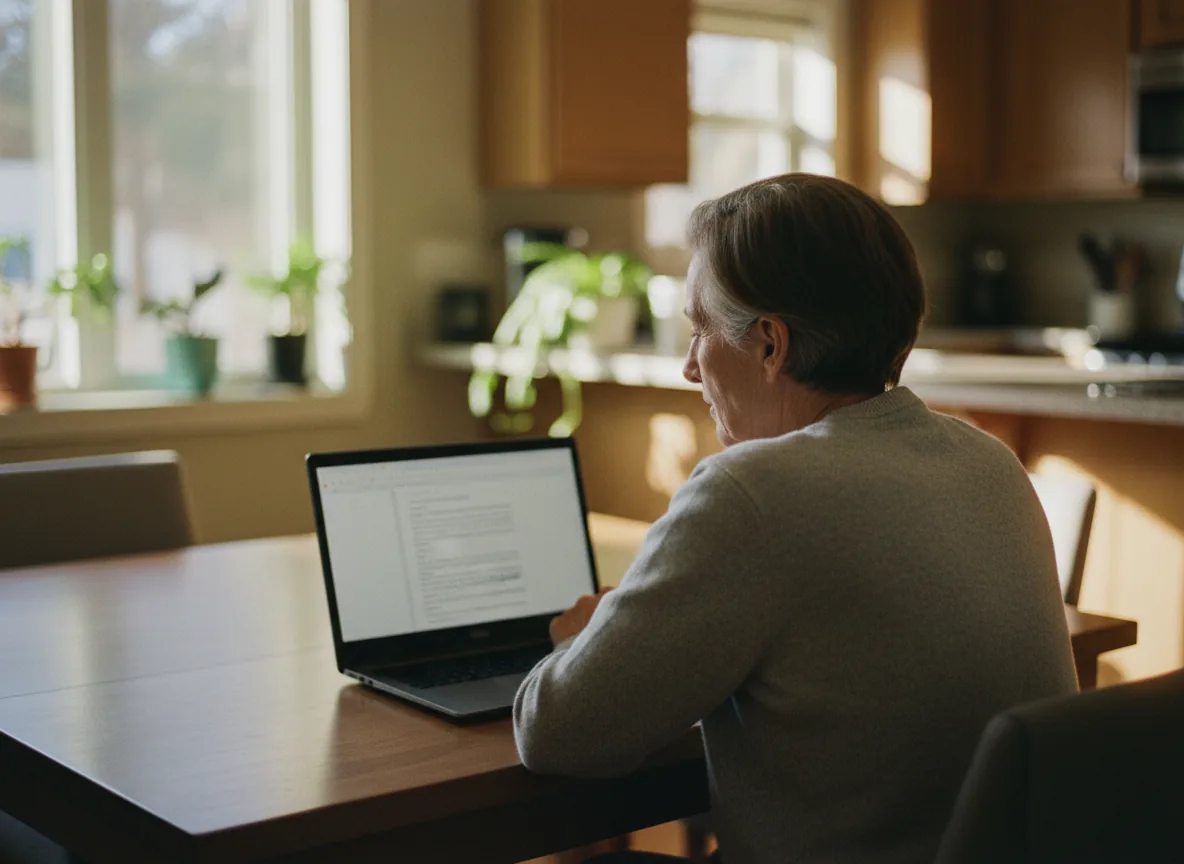
สามนาทีแรก
สามคำถาม แล้วก็เสร็จไปตลอด
ตัวช่วยตั้งค่าจะถามเพียงสามอย่าง แต่ละอย่างมีค่าเริ่มต้นที่เหมาะสม ดังนั้นคุณสามารถกด ถัดไป ถัดไป ถัดไป แล้วเริ่มพิมพ์ด้วยเสียงได้ในไม่ถึงหนึ่งนาที หรือจะเลือกสิ่งที่เหมาะกับคุณก็ได้
-
01
“คุณอยากกดปุ่มลัดอะไรเพื่อเริ่มพิมพ์ด้วยเสียง?”
ค่าเริ่มต้น: ปุ่ม Right Ctrl ปุ่ม หรือเลือกปุ่มใดก็ได้บนคีย์บอร์ดหรือเมาส์ที่คุณถนัด — ปุ่มด้านข้างของเมาส์เป็นที่นิยมหากการกดปุ่มเป็นเรื่องยาก
-
02
“จะใช้ปุ่มเดิมเพื่อหยุด หรือใช้อีกปุ่มหนึ่งดี?”
ค่าเริ่มต้น: ปุ่มเดิมสลับเปิดและปิด (จำง่ายกว่า) การตั้งค่าแบบสองปุ่มมีไว้สำหรับคนที่ ต้องการ
-
03
“อยากให้มีเสียงดังขึ้นตอนเริ่มและหยุดพิมพ์ด้วยเสียงไหม?”
ค่าเริ่มต้น: ใช่ เสียงเตือนเบา ๆ การยืนยันด้วยเสียงสำคัญเมื่อสายตาของคุณจดจ่ออยู่ที่เอกสาร ไม่ใช่ที่ ตัวบ่งชี้เล็ก ๆ ที่มุมหน้าจอ
“เรียบร้อยแล้ว ลองเลยตอนนี้ — คลิกเข้าไปในกล่องข้อความใดก็ได้ กดปุ่มลัดของคุณ แล้วพูดอะไรสักอย่าง”
สิ่งที่คุณทำได้ด้วยมัน
ที่ใดก็ตามที่เคอร์เซอร์ข้อความกะพริบ คุณสามารถพูดได้
การป้อนข้อความทำงานที่ระดับ Windows — ไม่สนใจว่าคุณกำลังใช้โปรแกรมไหนอยู่ นี่คือหกสิ่งที่คนใช้มันทำกันบ่อยที่สุด
-
เขียนอีเมล
Outlook, Gmail ในเบราว์เซอร์, Apple Mail — พูดตอบกลับได้นานเท่าที่คุณต้องการ
อ่านคำแนะนำทีละขั้นตอน -
Microsoft Word
จดหมายยาว บันทึกความทรงจำ เอกสารงาน — พิมพ์ด้วยเสียงลงในเคอร์เซอร์เหมือนการป้อนข้อมูลอื่น ๆ
อ่านคำแนะนำทีละขั้นตอน -
Facebook และโซเชียล
ความคิดเห็นและโพสต์ในเบราว์เซอร์ ข้ามแป้นพิมพ์บนหน้าจอไปได้เลย
อ่านคำแนะนำทีละขั้นตอน -
ค้นหาในเบราว์เซอร์
พิมพ์คำถามลงใน Google หรือแถบค้นหาใดก็ได้ด้วยการพูด
อ่านคำแนะนำทีละขั้นตอน -
การส่งข้อความและแชท
Teams, Slack, Signal, WhatsApp Web — ทุกที่ที่ช่องข้อความรับการพิมพ์
อ่านคำแนะนำทีละขั้นตอน -
เขียนจดหมาย
จดหมายจริง ๆ ใน Notepad, Word หรือแอปเขียนใดก็ได้ พิมพ์ออกมาแล้วส่ง
อ่านคำแนะนำทีละขั้นตอน
มีสิ่งที่เจ็ดที่มันทำซึ่งไม่ใช่การพิมพ์เลย: มัน สามารถบันทึกการโทรในแอปการประชุมใด ๆ และถ่ายเสียงบนคอมพิวเตอร์ของคุณเอง พร้อมป้ายกำกับผู้พูดและสรุปที่เขียน ด้านนั้นอธิบายไว้ที่นี่.
ซื่อตรงกับสิ่งที่มันทำไม่ได้
รายการสั้นๆ ของสิ่งที่เราจะไม่แสร้งทำว่าเราทำได้
ความไว้วางใจเกิดจากการบอกขีดจำกัด ไม่ใช่การซ่อนมัน นี่คือสิ่งที่ CaringDictate ไม่ใช่
-
มันไม่ทดแทนโปรแกรมอ่านหน้าจอ
CaringDictate เปลี่ยนเสียงของคุณเป็นข้อความ มันไม่อ่านข้อความกลับให้คุณฟัง หากคุณต้องการการแปลงข้อความเป็นเสียงด้วย NVDA (ฟรี) และ Windows Narrator (มีในตัว) ทั้งคู่ทำงานได้ดีควบคู่กับ CaringDictate
-
มันไม่ทำคำสั่งเสียงสำหรับควบคุมระบบ
คุณไม่สามารถพูดว่า "เปิด Word" หรือ "คลิกปุ่ม Submit" ได้ Windows Voice Access คือเครื่องมือที่สร้างมาสำหรับงานนั้น CaringDictate สร้างมาโดยเฉพาะสำหรับการพิมพ์ — รวดเร็ว แม่นยำ ในโปรแกรม Windows ส่วนใหญ่
-
มันจะไม่เขียนสิ่งที่คุณไม่ได้พูด
CaringDictate ไม่เติมข้อความอัตโนมัติหรือแก้ความหมายของคุณโดยอัตโนมัติ มันถอดความสิ่งที่คุณพูด นั่นเป็นความตั้งใจ — ลดเรื่องที่คาดไม่ถึง
-
มันไม่เข้าใจทุกสำเนียงได้อย่างสมบูรณ์แบบ
ความแม่นยำสูงกับเสียงพูดภาษาอังกฤษที่ชัดเจน แต่มันแปรผันตามไมโครโฟน เสียงรบกวนรอบข้าง และสำเนียงของคุณ — สำเนียงที่หนักจะได้ผลต่ำกว่า เราจะไม่แสร้งเป็นอย่างอื่น การคืนเงินภายใน 30 วันมีอยู่ด้วยเหตุผลนี้
พร้อมลองไหม?
ทดลองใช้ฟรี ชำระครั้งเดียว $49 เพื่อใช้งานต่อ
ดาวน์โหลด CaringDictate ติดตั้ง และเริ่มสั่งงานด้วยเสียงได้ภายในสามนาที เจ็ดวันแรกฟรี — ไม่ต้องลงทะเบียน ไม่ต้องใช้บัตร ไม่มีอะไรต้องยกเลิก
ทดลองใช้ฟรี 7 วัน ชำระครั้งเดียว $49 เพื่อใช้งานต่อ รับประกันคืนเงินภายใน 30 วัน