
Как работает CaringDictate
Это так же просто, как щёлкнуть, нажать, говорить.
Установите в два клика. Пройдите три простых вопроса мастера настройки на понятном языке. Затем говорите в большинстве программ Windows — Word, электронная почта, Facebook, поиск в браузере, любое текстовое поле, принимающее набор текста.
Шаг 1
Установка в два нажатия.
Загрузите установщик (один файл .exe, около 140 МБ), дважды щелкните его, затем щелкните Далее чтобы пройти запрос контроля учётных записей пользователей Windows. Вы окажетесь в мастере настройки менее чем за минуту.
- Без учётной записи, без электронной почты, без API-ключа, без настроек, которые нужно выбирать.
- Без прав администратора, кроме стандартного запроса установщика.
- Загрузка голосовой модели при первом запуске занимает несколько минут — один раз, навсегда.


Шаг 2
Щёлкните по любому полю для текста. Нажмите вашу горячую клавишу.
Откройте программу — Word, Outlook, ваш браузер, Блокнот. Установите курсор в поле, в котором хотите набирать текст. Нажмите кнопку разговора, которую вы выбрали при настройке. По умолчанию это Right Ctrl клавиша, и вы можете изменить её на любую клавишу или кнопку мыши, которая вам удобна. Это работает в большинстве программ Windows; если какая-то блокирует прямую вставку, ваши слова сохраняются в буфере обмена и в панели восстановления, так что ничего не теряется, и окнам с повышенными правами администратора может понадобиться этот запасной вариант.
- Мягкий звуковой сигнал подтверждает, что диктовка началась.
- Работает и с кнопками мыши — полезно, если пользоваться клавиатурой вам трудно.
- Та же горячая клавиша выключает диктовку, когда вы закончили.
Шаг 3
Говорите. Смотрите, как появляется текст.
Говорите так, как говорили бы с другом — естественный темп, целые предложения, обычная громкость. По мере того как вы говорите, слова появляются в текстовом поле, в которое вы щёлкнули. Когда закончите, нажмите горячую клавишу снова. Вот и всё. Это весь цикл.
- Пунктуация: просто скажите «запятая», «точка», «новый абзац.»
- Ошибки? Стирайте клавиатурой как обычно или продиктуйте заново поверх выделенного.
- Вся обработка происходит на вашем компьютере — ничего не отправляется в облако.
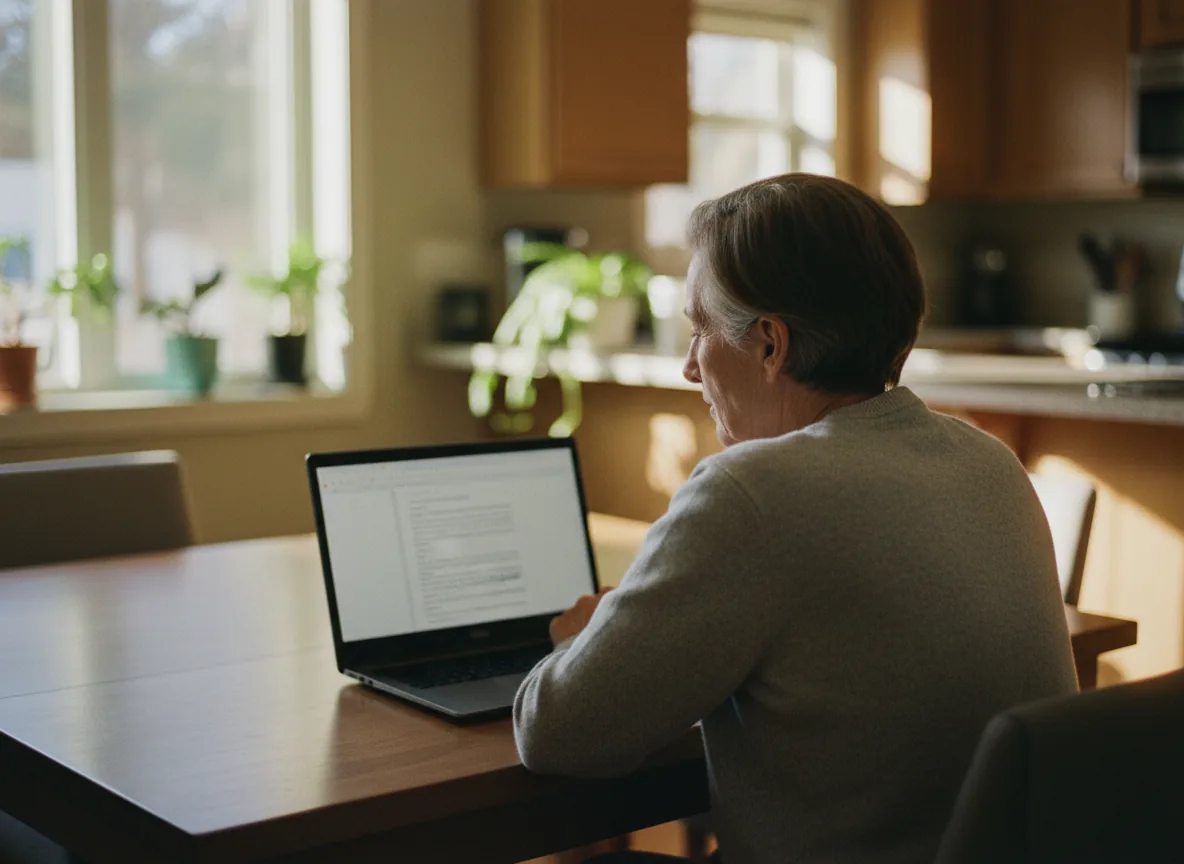
Первые три минуты
Три вопроса. И всё, навсегда.
Мастер настройки задаёт ровно три вопроса. У каждого из них есть разумное значение по умолчанию, так что вы можете нажать «Далее», «Далее», «Далее» и начать диктовать менее чем за минуту. Или выберите то, что вам подходит.
-
01
«Какую горячую клавишу вы хотели бы нажимать, чтобы начать диктовку?»
По умолчанию: Right Ctrl клавиша. Или выберите любую удобную для вас клавишу или кнопку мыши — боковая кнопка мыши популярна, если нажимать клавиши трудно.
-
02
«Использовать ту же клавишу для остановки или другую?»
По умолчанию: та же клавиша включает и выключает. (Легче запомнить.) Настройка из двух клавиш существует для тех, кто этого хочет.
-
03
«Хотите, чтобы при начале и остановке диктовки звучал сигнал?»
По умолчанию: да, мягкий звуковой сигнал. Звуковое подтверждение важно, когда ваш взгляд устремлён на документ, а не на крошечный индикатор в углу.
«Всё готово. Попробуйте прямо сейчас — щёлкните в любое текстовое поле, нажмите горячую клавишу и скажите что-нибудь.»
Что вы можете с этим делать
Везде, где мигает текстовый курсор, вы можете говорить.
Ввод текста работает на уровне Windows — ему всё равно, какой программой вы пользуетесь. Вот шесть самых частых вещей, для которых люди её применяют.
-
Писать электронные письма
Outlook, Gmail в браузере, Apple Mail — диктуйте ответы столько, сколько вам нужно.
Прочитать пошаговое руководство -
Microsoft Word
Длинные письма, мемуары, рабочие документы — диктуйте в курсор, как при любом другом вводе.
Прочитать пошаговое руководство -
Facebook и соцсети
Комментарии и публикации в браузере. Полностью обойдитесь без экранной клавиатуры.
Прочитать пошаговое руководство -
Поиск в браузере
Введите вопрос в Google или любую поисковую строку, просто произнеся его.
Прочитать пошаговое руководство -
Сообщения и чаты
Teams, Slack, Signal, WhatsApp Web — везде, где текстовое поле принимает ввод.
Прочитать пошаговое руководство -
Писать письма
Настоящие письма в Блокноте, Word или любом приложении для письма. Распечатайте и отправьте.
Прочитать пошаговое руководство
Есть седьмое действие, которое он выполняет, это не печать вообще: это может записать звонок в любом приложении для встреч и расшифровать его на вашем собственном компьютере, с метками говорящего и написанным резюме. Эта часть объясняется здесь.
Честно о том, чего программа не умеет
Короткий список того, что мы не станем выдавать за наши возможности.
Доверие приходит от того, что называешь ограничения, а не скрываешь их. Вот чем CaringDictate не является.
-
Он не заменяет программу экранного доступа.
CaringDictate превращает ваш голос в текст. Он не зачитывает текст вам вслух. Если вам также нужен синтез речи, NVDA (бесплатно) и Экранный диктор Windows (встроенный) хорошо работают вместе с CaringDictate.
-
Он не выполняет голосовые команды для управления системой.
Вы не можете сказать «открыть Word» или «нажать кнопку Отправить». Для этой задачи создан Windows Voice Access. CaringDictate создан специально для набора текста — быстро, точно, в большинстве программ Windows.
-
Он не будет писать то, чего вы не говорили.
CaringDictate не дополняет автоматически и не исправляет автоматически смысл сказанного вами. Он транскрибирует то, что вы произнесли. Это сделано намеренно — меньше сюрпризов.
-
Он не понимает каждый акцент идеально.
Точность высока на чёткой английской речи, но она зависит от вашего микрофона, фонового шума и акцента — при сильном акценте она ниже. Мы не будем притворяться, что это не так. Возврат средств в течение 30 дней существует именно по этой причине.
Готовы попробовать?
Попробуйте бесплатно. $49 один раз, чтобы оставить её себе.
Скачайте CaringDictate, установите её и начните диктовать через три минуты. Первые семь дней бесплатно — без регистрации, без карты, ничего отменять не нужно.
Бесплатная 7-дневная пробная версия. $49 один раз, чтобы оставить ее себе. 30-дневная гарантия возврата денег.